

將來活動是為客服專員提前排程的非聯繫事件,例如會議、培訓會話或休假。這些活動會減少客服專員的可用性,並會在排程生成期間納入考慮。當生成新排程時,自動排程生成器不會覆寫現有的將來活動,以確保已規劃的活動維持不變。
重要事項:在將來的日子時間安排的會議可能會被覆寫。當您在已安排會議的日子生成新排程時,便可能發生此情況。為避免此情況發生,如您計劃重新生成排程,請使用將來活動,而非會議排程器。
-
將來活動僅在多技能排程生成中受到支援。在為單一技能配置生成排程時,將來活動並不可用。
-
將來活動格線僅顯示在您的環境中集中式頁面可用之後所建立的活動。在此之前建立的活動不會顯示在格線中。
將來活動格線
將來活動格線列出在此頁可用後建立的所有將來活動。每一行代表一項活動或一個活動系列。
格線包括以下欄:
-
活動- 活動的名稱及顏色。
-
時長- 開始日期、結束日期、開始和結束時間,以及總計分鐘數。
-
時區- 用於活動時間的時區。
-
重複-活動發生的頻率(一次或循環模式)。
-
最後修改- 該活動或系列上次更新的時間。
-
狀態- 建立或更新是否成功。
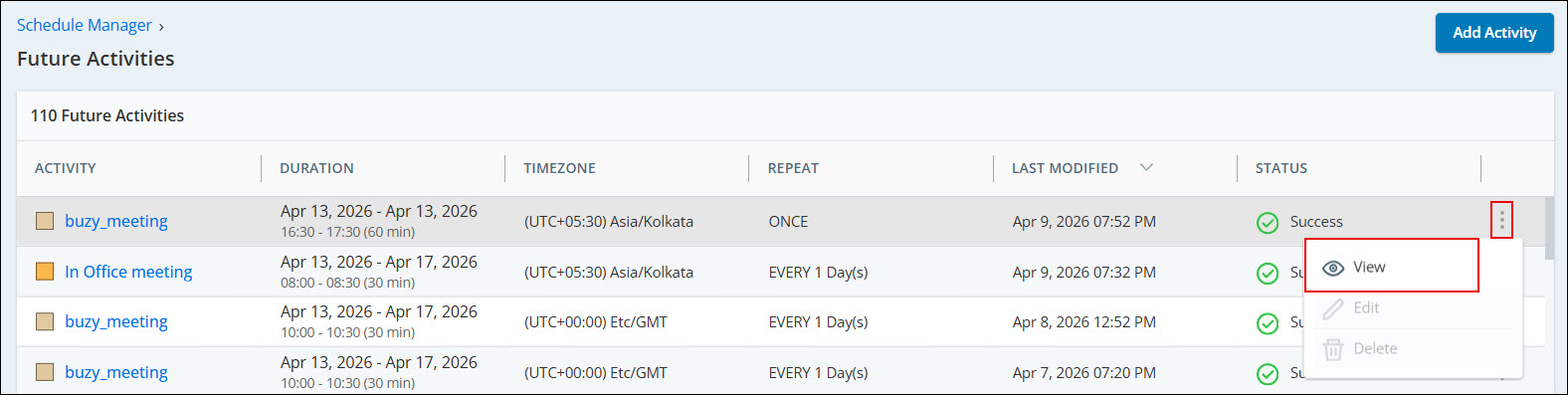
按一下活動行的Actions選單(三個縱向點),即可查看以下選項:
-
檢視- 開啟活動詳細資料的唯讀檢視,包括日期、時間、重複週期及已獲指派員工。
-
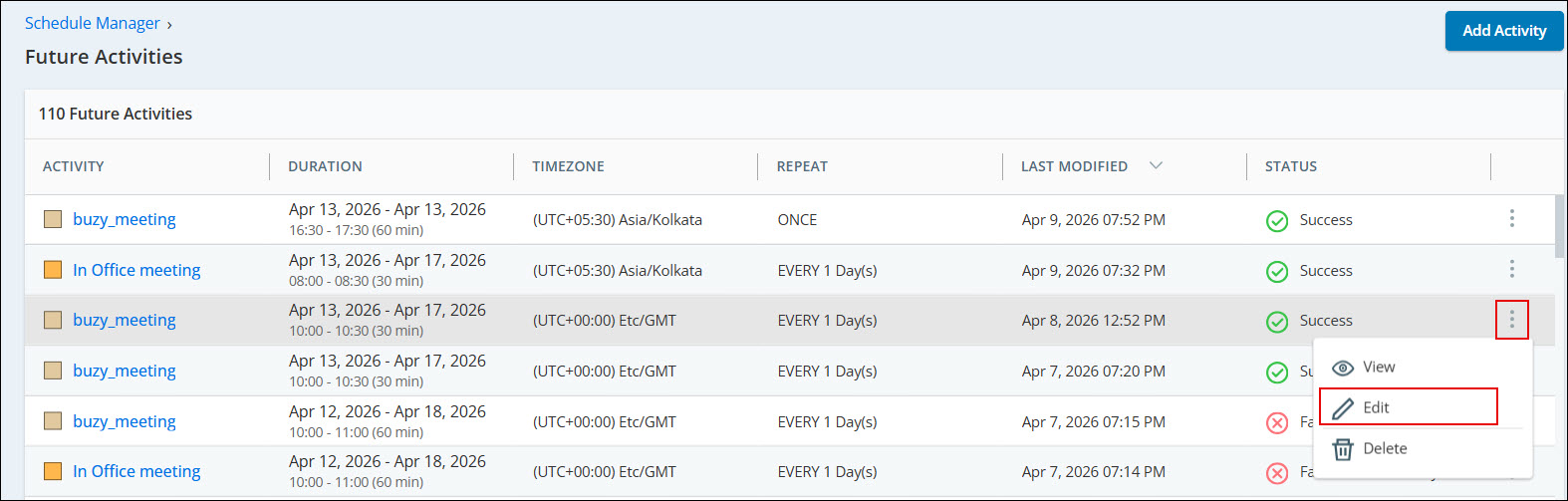
編輯- 允許您更改所選發生或整個系列的配置。
-
刪除- 從受影響的排程中移除所選的發生或整個系列。
新增將來活動:
- 按一下應用程式選擇器
 並選取WFM。
-
點擊排程管理器。
-
按一下設定
 ,然後選擇將來活動。
-
選擇活動,並設定持續時間。
-
選擇會議的開始日期及時間,並定義時區。
-
選取 重複 以設定定期會議。
-
選擇 頻率。 可以是一次、每日或每週。
如果您選擇了週期性會議,則會在排程完成後收到一封電郵。
-
選擇重複出現模式和結束日期。 會議結束日期不能多於會議開始日期起計 3 個月。
-
-
按一下設定,然後選取您要為其建立活動的員工。
-
點擊排程。 該活動將會新增至員工的排程。
您可以建立單一發生次數,或使用重複建立多個發生項目。
檢視將來活動
-
前往排程管理器 > 將來活動。
-
尋找格線中的活動。
-
按一下Actions選單,然後選取檢視。
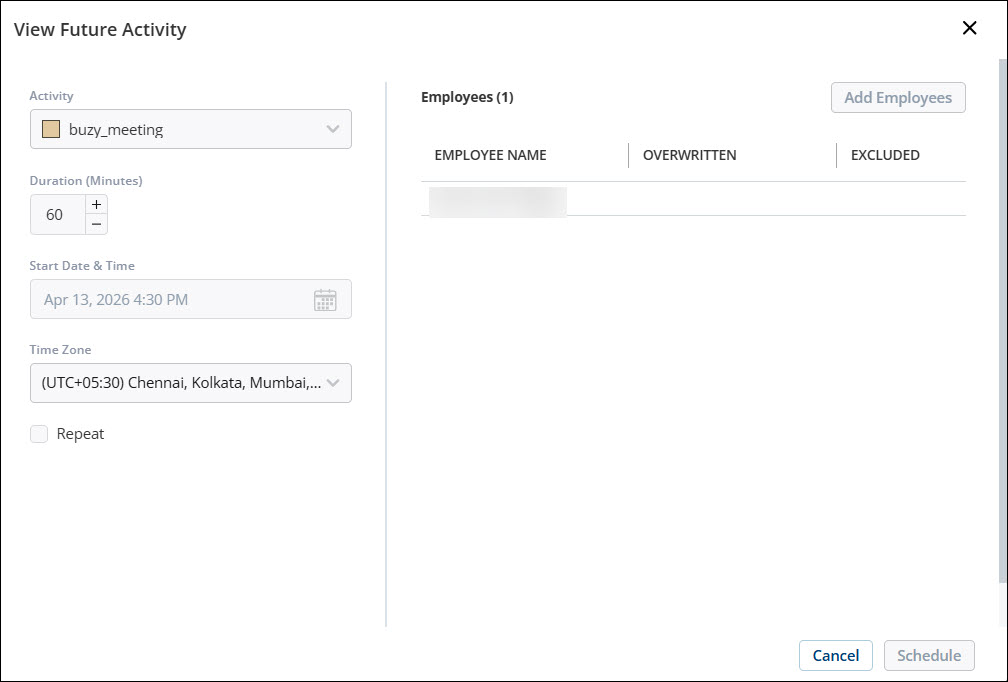
查看將來活動對話方塊會顯示活動類型、持續時間、開始日期和時間、時區、重複出現的詳細資料,以及已獲指派員工。
篩選器將來活動
使用「將來活動」清單上方的篩選列,以尋找特定的單次發生或重複性事件,而不必捲動瀏覽大量排程資料。您可以按活動代碼進行篩選、定義有效日期範圍,或同時套用這兩種篩選器。
要按活動代碼進行篩選:
-
在排程管理器中,按一下將來活動以開啟面板。
-
在活動列表上方,按一下活動代碼下拉式清單。
-
選取您想查看的活動代碼的核取方塊。
-
您可以選取多個活動代碼。
-
清單會自動更新,僅顯示符合您所選條件的事件。
-
-
在下拉式清單外按一下以將其關閉。
按日期範圍篩選:
-
在將來活動面板中,按一下Date range欄位或日曆圖示。
-
在日曆選擇器中,選取開始日期和結束日期。
-
日曆選擇器會受限於現有將來活動的日期範圍。
-
清單會自動更新,以顯示其持續時間與您所選日期範圍重疊的活動。
若要移除您的有效篩選標準並還原完整清單,請按一下位於篩選器控制項旁的清除篩選器。面板會清除所有篩選器選項,顯示所有將來活動,並更新項目計數器。現有的欄排序偏好設定會予以保留。
-
篩選只會改變將來活動面板中的清單顯示,並不會修改排程資料或改變排程管理器的日曆格線。
-
如果沒有將來活動符合您的篩選標準,清單便會顯示一則訊息,指出找不到相符的活動。
-
如選定的排程單元並無將來活動存在,篩選器控制項將不可用。
將來活動
您可以modify單一發生或整個系列。
-
前往 排程管理器 > 將來活動。
-
尋找格線中的活動。
-
按一下Actions選單,然後選擇編輯。
-
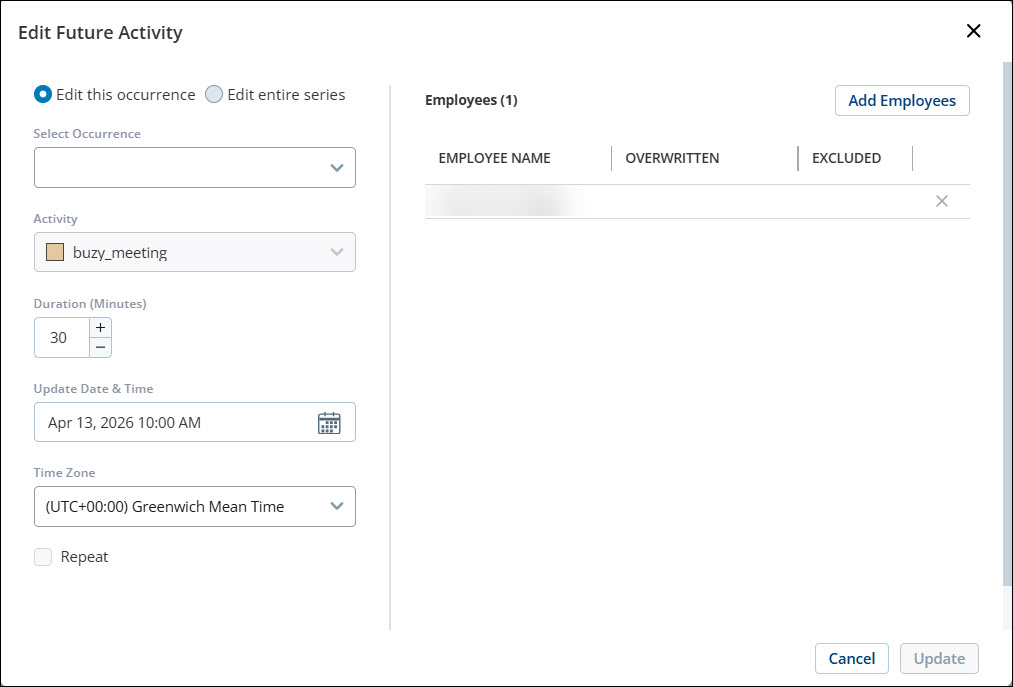
選擇一個以下其中一項:
-
編輯此發生- 僅修改選定的例項。
-
編輯整個系列- 將變更套用至所有項目。
-
-
更新必要的欄位。
-
按一下更新
如果您在修改單一發生後更新整個系列,則對該個別發生所做的變更將會遺失。所有發生都會根據系列設定重新建立。
刪除將來活動
-
前往排程管理器 > 將來活動。
-
尋找格線中的活動。
-
按一下Actions選單,然後選取「刪除」。
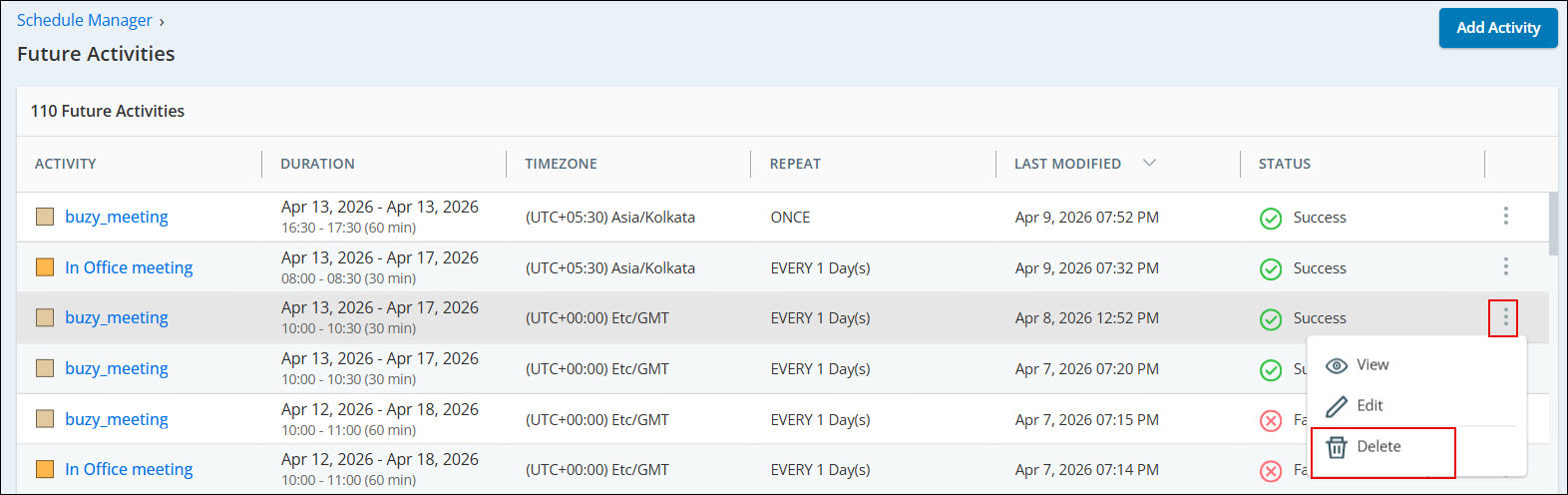
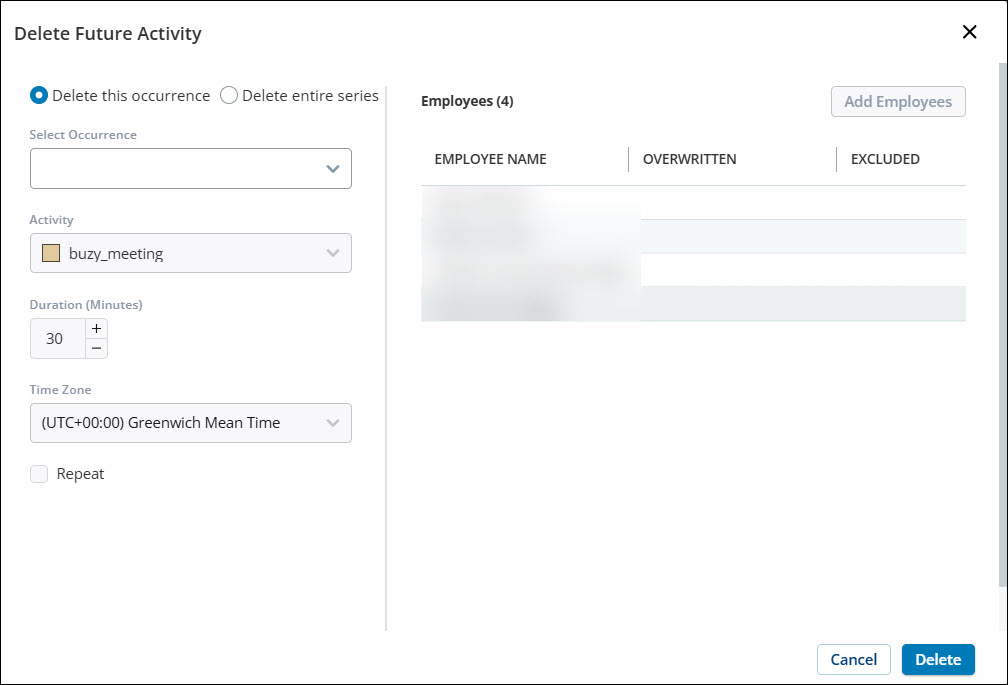
-
選擇以下其中一項:
-
刪除此發生
-
刪除整個系列
-
-
確認刪除。
理想使用將來活動的時機包括:
-
您已經生成排程,並不計劃重新生成。
-
您尚未產生排程。
當您已建立排程並計劃重新生成時,請使用會議排程器。生成後,這些將來活動僅可使用排程管理器進行編輯或刪除。
在會議排程器和將來活動之間作出選擇
會議排程器和將來活動在使用者介面中可能看起來相似,但用途各異。請在不同情況下使用它們:
會議排程器
當班次已經生成,而您想在現有班次之上加入臨時會議時,請使用會議排程器。
當您已為下週生成班次,並希望在其中一個班次加入團隊會議時,請使用會議排程器。
將來活動
當移位尚未生成,而您想提前排程活動時,請使用將來活動。
當您需要為尚未有任何更替的未來日期排程培訓會話時,請使用將來活動。
參閱下表,詳細比較「會議排程器」與「將來活動」在自動排程生成及優先順序方面的行為差異:
|
功能 |
何時使用 |
是否與自動化排程生成相容? |
已受保護,防止覆寫? |
活動優先順序已套用? |
|---|---|---|---|---|
| 會議排程器 | 當班次已經存在,而您想在其頂部新增會議時。 | 否 | No(如之後產生排班,將會被覆寫) | 否 |
| 將來活動 | 當尚未有任何更排班時,且您想要提前計劃活動時。 | 是(已考慮優先順序) | 是(適用優先順序規則) | 是 |
-
如果存在排班,請使用會議排程器。
-
如果不存在排班,請使用將來活動。
部分日將來活動規則
使用部分日future活動時,適用以下規則:
-
開啟輪班活動- 將來活動永遠優先,並不會被覆寫。
-
關閉班次活動-
-
優先次序較高的活動將優先處理。
-
如果輪班活動屬於Break或Lunch類型,而輪班及將來活動具有相同的優先順序,則會優先選擇Break或Lunch類型。
-
如果換班活動不是Break或Lunch類型,則在優先順序相同的情況下,將以「將來活動」為優先。
-
將來活動與Priority處理
當將來活動在排程生成後與現有的更班活動重疊時,系統會使用兩個因素來決定顯示哪個活動:
-
Activity Priority
-
Open Attribute
重疊情況與結果
|
scenario |
將來活動 |
班組活動 |
結果 |
|---|---|---|---|
| 1 | 精確重疊 | 未休息,已關閉 |
|
| 2 | 較低優先順序的部分重疊 | 休息、較高優先權、已關閉 | 將來活動部分可見;休息完全可見 |
|
3 |
精確重疊,較低優先順序 | 中斷、較高優先次序、已關閉 | 將來活動已被覆寫 |
|
4 |
精確重疊,優先順序相同 | Break、已關閉 | 將來活動已被覆寫 |
|
5 |
部分重疊,較高優先順序 |
休息、較低優先順序、已關閉 |
將來活動完全可見;休息部分可見 |
|
6 |
部分重疊,優先順序相同 |
休息、關閉 |
將來活動部分可見;休息完全可見 |
| 7 | 精確重疊(任何優先順序) | 小休、Open | 將來活動不會被覆寫 |
| 8 | 精確重疊,優先順序較高 | 休息、較低優先順序、已關閉 | 將來活動未被覆蓋 |
| 9 | 精確重疊(任何優先順序) | 不小休,開啟 | 將來活動不會被覆寫 |
| 10 | 部分重疊 | Not Break、已關閉 |
|
| 11 | 重疊(任何優先順序) | 小休、開啟 | 將來活動完全可見;休息部分可見 |
| 12 | 重疊(任何優先順序) | 小休,開啟 | 將來活動完全可見;Shift 部分可見 |
主要注意事項
-
僅當兩項活動均標示為關閉時,優先順序才有意義。
-
如果輪班活動為Open,則永遠優先採用將來活動。
-
部分重疊可能導致兩項活動均部分可見。
限制
-
將來活動格線僅顯示在集中式頁面可用後所建立的活動。在此之前建立的活動則不會顯示。
-
更新單一發生後,更新的資料可能不會反映在使用者介面中,而且可能不支援對該發生進行進一步編輯。
-
如果您在修改單一發生後更新整個系列,所有發生都會根據系列設定重新建立,而個別變更將會遺失。
常見問題(FAQs)
 為什麼使用「將來活動」時,每週規則會是空白的,而排程產生器(Schedule Generator)會顯示內部錯誤?
此行為在單一技能排程生成中使用將來活動時屬於預期行為。
將來活動僅在多技能排程生成中受支援。如果客服專員或排程生成請求的設定為單一技能而非多技能,則可能發生以下兩種情況:
-
Agent Configuration中的Weekly Rule欄位顯示為空白。
-
排程產生器狀態顯示與將來活動相關的內部錯誤。
要解決此問題:
-
驗證受影響的坐席是否已配置與「將來活動」設定相符的multi‑skill關聯。
-
使用多技能排程生成功能重新產生排程。
當代理人與排程生成皆設定為多技能時,每週規則會正確填入,而且排程生成器狀態中的內部錯誤不會發生。